13. Kouluttajan opas: valmentajatila ja harjoituksen asetukset
Vastaa versiota: 0.4-dev (vaihe 4c/4d, 2026-10-26). Tila: valmentajatila toimii tallennetuille lennoille; oikeiden lentojen tuonti ei vielä.
Valmentajatila ("lentotallennin")
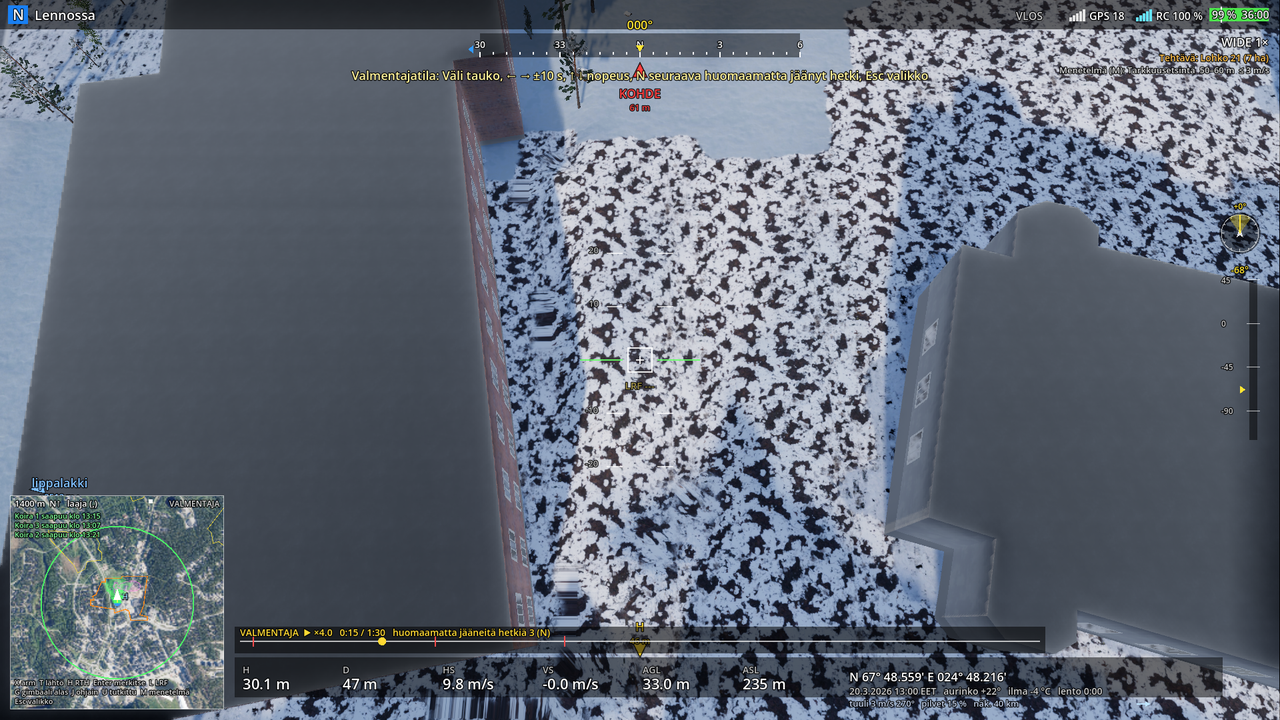
Pelin päävalikosta (käynnistyksessä) V avaa tallennettujen lentojen luettelon: aika, maastopaketti, profiili, löytyikö, kesto. Enter avaa lennon samaan maailmaan, jossa se lennettiin — sama paketti, sama skenaario (seed), sama vuorokaudenaika ja vuodenaika — ja toistaa koneen liikkeen, gimbaalin, kameran ja zoomin lokista.
Toiston aikana totuus on näkyvissä: kadonnut (punainen KOHDE-merkki, etäisyys) ja pudotetut tavarat (siniset vinoneliöt) näkyvät kuvassa tai reunanuolina, merkinnät ilmestyvät niinä hetkinä kuin ne tehtiin, ja kartan vihreä varjostus kertyy sitä mukaa kuin kamera kattaa maata. Alareunan aikajanalla punaiset ja siniset viivat ovat hetkiä, jolloin kadonnut tai tavara oli kuvassa, mutta sitä ei merkitty.
| Näppäin | Toiminto |
|---|---|
| Väli | tauko / jatka |
| ← / → | −10 s / +10 s |
| ↑ / ↓ | nopeus ×2 / ÷2 (0,25–16×) |
| Home | alkuun |
| N | hyppää seuraavaan huomaamatta jääneeseen hetkeen (3 s ennen) |
| 1 / 2 / 3, Tab, P, O | kameraa ja palettia voi vaihtaa myös toistossa: "miltä se olisi näyttänyt lämpökameralla" |
| Esc | valikko; Q lopettaa |
Käyttö koulutuksessa: avatkaa lento yhdessä heti jälkikeskustelun jälkeen, hyppikää N:llä hetkestä toiseen ja katsokaa, mitä kuvassa oli — usein kohde oli reunassa, varjossa tai liian kaukana, ja keskustelu lentokorkeudesta, nopeudesta ja kameran valinnasta syntyy itsestään.
Tallenteet ovat koneella user://logs-kansiossa (Windows: %APPDATA%\Godot\app_userdata\Support UAS\logs): flight-<aika>.json (10 Hz näytteet), .meta.json (paketti, aika, kauko-ohjauspaikka, merkinnät) ja GPX sekä skenaario Asiakirjat-kansiossa. Toisen koneen lentoa voi katsoa kopioimalla nämä tiedostot; maastopaketin pitää olla saatavilla samassa polussa.
Komentorivillä: godot --path . ++ --coach=user://logs/flight-<aika>.meta.json.
Kalibrointi: koirat, jäljet ja POD
Päävalikon Kalibrointi (kouluttaja) -sivulla ovat kaikki koirien, lumijälkien ja havaitsemistodennäköisyyden luvut liukusäätiminä. Vie hiiri luvun nimen päälle: näet, mistä nykyinen arvo on peräisin ja mitä seuralta kysytään. Jokaisen ryhmän yläpuolella on selväkielinen tulos, joka päivittyy heti (esimerkiksi ilmavainun kantama eri tuulissa tai kuinka monta tuntia jälki näkyy). Tallenna kirjoittaa muutokset koneelle (calibration.json), oletus palauttaa yksittäisen luvun ja Palauta oletukset kaikki.
Muutokset koskevat seuraavia lentoja. Valmentajatilassa jäljet ja POD lasketaan uudelleen nykyisillä luvuilla, koirat toistuvat tallenteesta sellaisina kuin ne lensivät. Jokaisen lennon tiedostoihin tallentuu, mitkä luvut poikkesivat oletuksista.
Seuralle lähetettävä kysely on docs/calibration/kalibrointi.md; se tuotetaan samasta luettelosta (godot --path . ++ --calibration-sheet), joten kysymykset ja simulaattorin luvut pysyvät samoina.
Hajukartiot ja koirat
Kouluttajan asemalla ja valmentajatilassa minikartalla näkyvät kadonneen ja tavaroiden hajukartiot nykyisessä tuulessa (violetti) ja jokaisen koiran tila ("hakee", "hajussa", "jäljellä", "tauolla", …); vielä saapumattomat partiot on lueteltu kartan yläreunassa saapumisaikoineen. Jälkikatsauksen kartalla näkyvät koirien kulkemat reitit, kadonneen hajukartio lopun tuulessa ja koirien ilmaisut. Lentäjä ja tähystäjä eivät näe kartioita. Hajumalli ja koiran tilat on kuvattu luvussa 19.
Taustaetsinnän ohjaus (F9)
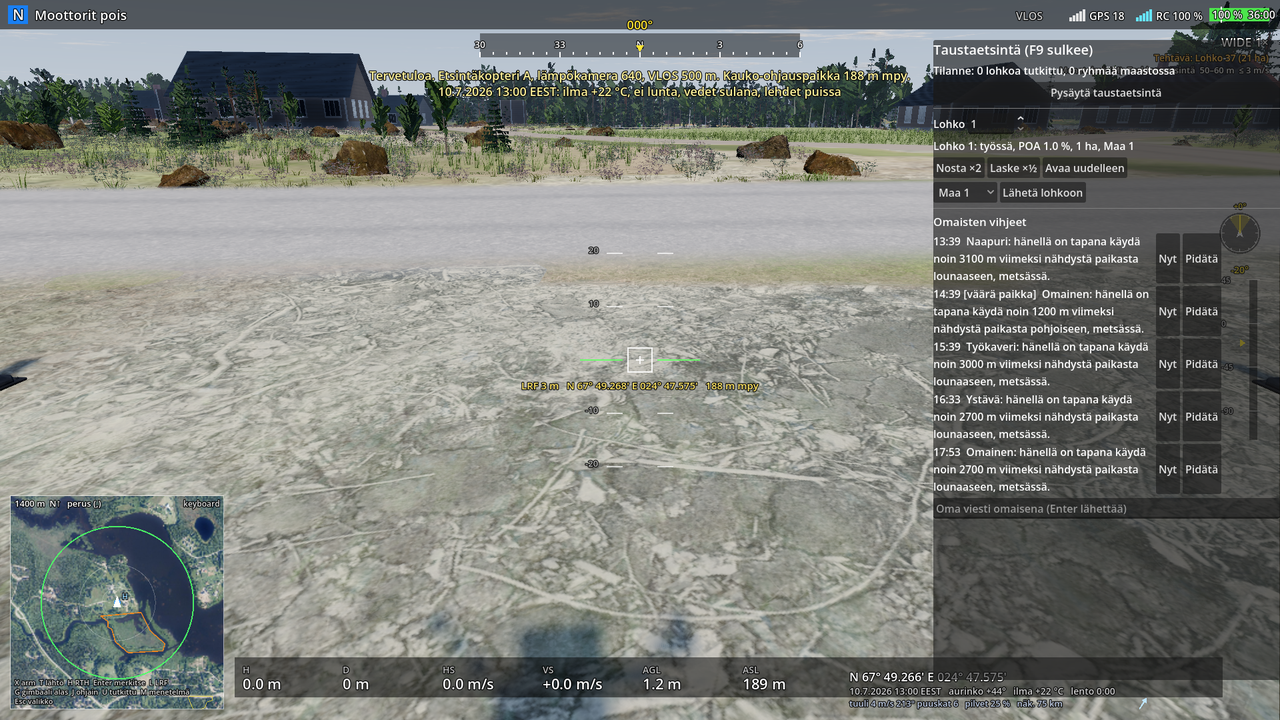
Kouluttajan asemalla F9 avaa taustaetsinnän paneelin (vaihe 9):
- Pysäytä / jatka taustaetsintää (ryhmät seisovat, vihjeet odottavat).
- Lohko: valitse numero; näkyy tila, todennäköisyys (POA), pinta-ala ja ryhmä. Nosta ×2 / Laske ×½ muuttaa johdon arviota, Avaa uudelleen palauttaa tutkitun lohkon jonoon.
- Ryhmä + Lähetä lohkoon siirtää maaryhmän valittuun lohkoon.
- Omaisten vihjeet: tulevat vihjeet kellonaikoineen, merkittyinä [ei liity] tai [väärä paikka], kun ne eivät johda kadonneen luo. Nyt lähettää heti, Pidätä pitää vihjeen poissa, kunnes se vapautetaan. Kentässä voi kirjoittaa oman viestin omaisena.
Kaikki komennot menevät isännälle; lentäjä ja tähystäjä kuulevat seuraukset radiosta.
Oikeiden lentojen tuonti (tulossa)
Sama toistin ottaa myöhemmin vastaan oikean lennon lokin (lentolokipalvelun CSV, tai raportin GPX), jolloin oikean etsinnän voi käydä läpi samalla tavalla kameran kuva-ala kartalle piirrettynä. Oikeat lokit ovat tapausmateriaalia: ne pysyvät käyttäjän koneella.
Harjoituksen asetukset suunnittelukartalla
| Näppäin | Asetus |
|---|---|
| P | kadonneen profiili |
| H / Shift+H | kadonnut-aika ±1 h |
| R | uusi arvonta (seed) |
| G | GPS-häiriö lennon aikana (ATTI-harjoitus, luku 4) — oletuksena pois |
| S, [ ] | lumi ja lämpötila |
| M | ilmakuva / maastoluokat |
| aika | + / −, PgUp / PgDn, Home, 1–7 |
Kouluttaja voi antaa koulutettavalle seedin, jolloin kaikki lentävät saman skenaarion ja jälkikeskusteluja voi verrata.